반응형
iPhone, iPad 에서 화면을 기록하고
사운드를 녹음 할 수 있습니다.
우선 화면을 기록하는 방법은 아래
가이드 그대로 진행 하시면 됩니다.
| 1. iOS 14 및 이후 버전 경우 설정 > 제어 센터로 이동합니다. |
| - 아래사진을 참고하세요 |

| 2. 다음 화면 기록 옆에 있는 추가 버튼을 탭합니다. |
| - 아래사진을 참고하세요 |

| 3. iPhone, iPad 홈 화면에서 제어 센터를 엽니다. |
| 4. 화면기록 아이콘 버튼을 길게 터치 합니다. |

| 주의사항 |
| 기록 하기 전 방해금지모드를 활성화 하여 스마트폰 알림 음이 들어가지 않도록 주의하세요 |
| 5. '기록 시작'을 탭한 후 3초 카운트다운을 기다리시면 됩니다. |
| - 여기서 마이크를 끄거나 켤수가 있는데 키게 되면 외부 소리를 같이 녹음 할 수 있습니다. |

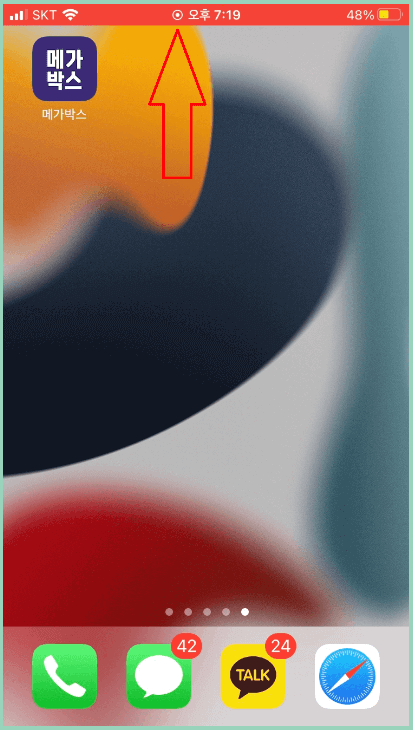
| 6. 기록 중인 상태 입니다. |
| 중단하시려면 화면 상단의 빨간색 상태 막대를 탭하고 '중단'을 탭 하시면됩니다. |
| 7. 기록된 화면은 사진앱으로 이동됩니다. |
| 참고로 일부 앱에서는 오디오를 녹음하지 못할 수 있고, 화면을 기록하는 동시에 화면 미러링을 사용할 수는 없습니다. |
스마트폰을 사용할때 가끔 화면기록을 필요로 하는
경우가 생기는게 되는데요 이 포스팅이
도움이 되셨으면 합니다.
다음도 좋은 내용으로 돌아오겠습니다. ~
아래는 애플 홈페이지에서 제공하고 있는 공식 가이드입니다. 참고하세요 ~
iPhone, iPad 또는 iPod touch에서 화면 기록하기
iPhone, iPad 또는 iPod touch에 화면을 기록하고 사운드를 캡처하는 방법에 대해 알아봅니다.
support.apple.com
반응형
댓글